Un dock qui range tout
Il glisse depuis le bord gauche et se cache quand on ne s'en sert pas. Les applications sont rangées en quelques groupes, Moi, Création, Médias et Système, et chaque groupe s'ouvre sur ses applications.
Une seconde vie pour les vieux ordinateurs.
l'idée
Un vieux portable n'est souvent pas cassé : il porte simplement trop de choses. libre Os ne garde que l'essentiel, et lui rend une vie tranquille.
Voici l'édition Maison, pensée d'abord pour les familles et les enfants : assez légère pour un portable de 2016, assez simple pour un enfant ou une grand-mère, et sans rien que tu n'aies demandé.
Des mots chaleureux et de grandes formes. Pas encore de Wi-Fi
, et non Network unreachable.
Le dock glisse depuis le bord gauche, la touche Windows trouve tout le reste.
Le premier démarrage ressemble à une rencontre : ton prénom, ton personnage, ton fond d'écran.
Un endroit pour créer, pas seulement pour regarder : écrire, dessiner, apprendre à coder.
Pas de codes d'erreur. On dit ce qui s'est passé et quoi faire ensuite. Le mot de passe du Wi-Fi est souvent écrit sous la box.
Rien ne tourne si tu n'en as pas besoin. Une fonction qui ralentit l'ordinateur n'est pas livrée.
le bureau
Ces images sont de vraies captures de libre Os, prises sur l'ordinateur.
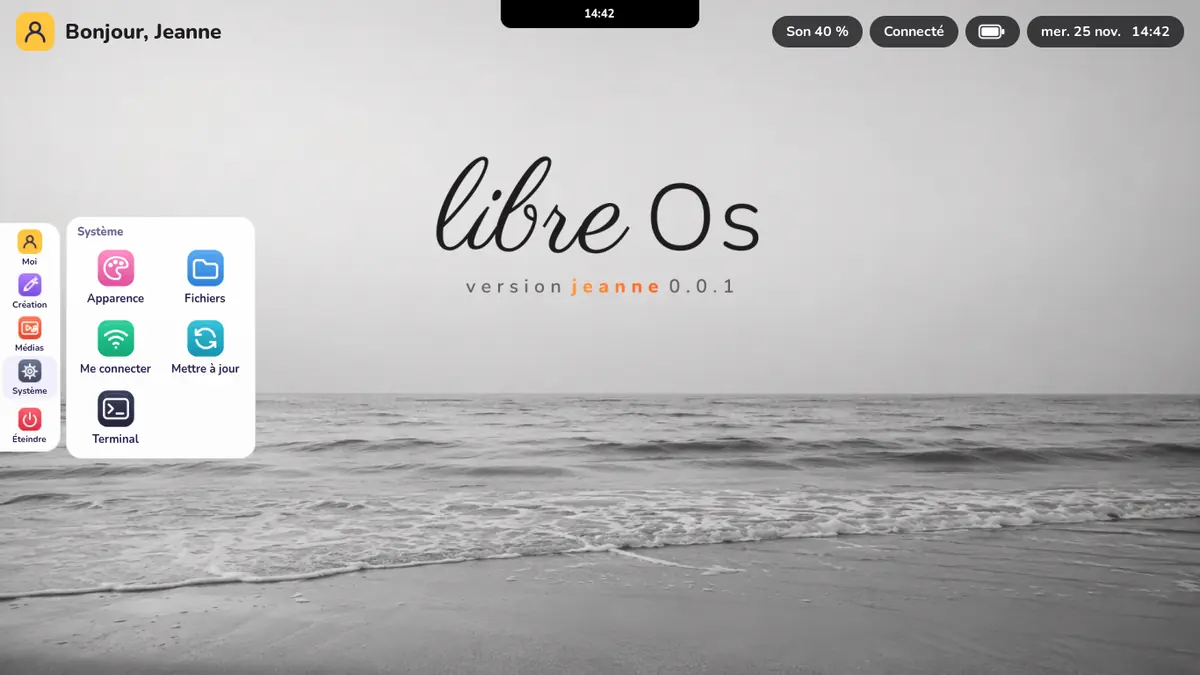
Il glisse depuis le bord gauche et se cache quand on ne s'en sert pas. Les applications sont rangées en quelques groupes, Moi, Création, Médias et Système, et chaque groupe s'ouvre sur ses applications.
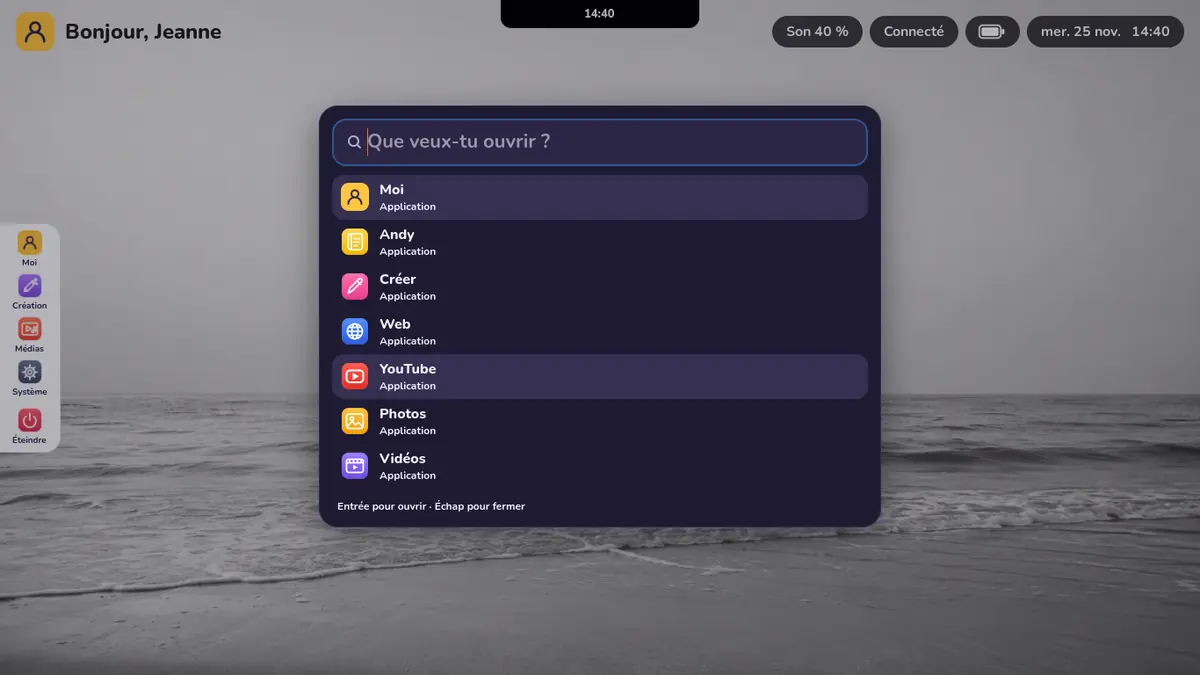
La touche Windows ouvre une grande barre de recherche. On tape quelques lettres : une application, une note d'Andy, ou même « Éteindre ».
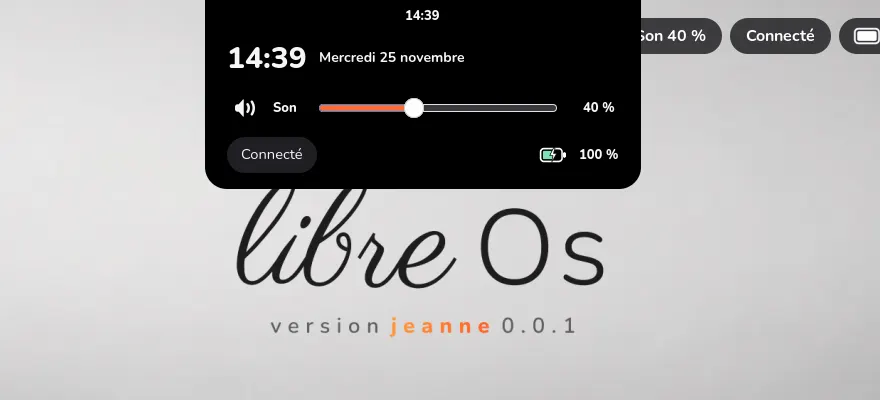
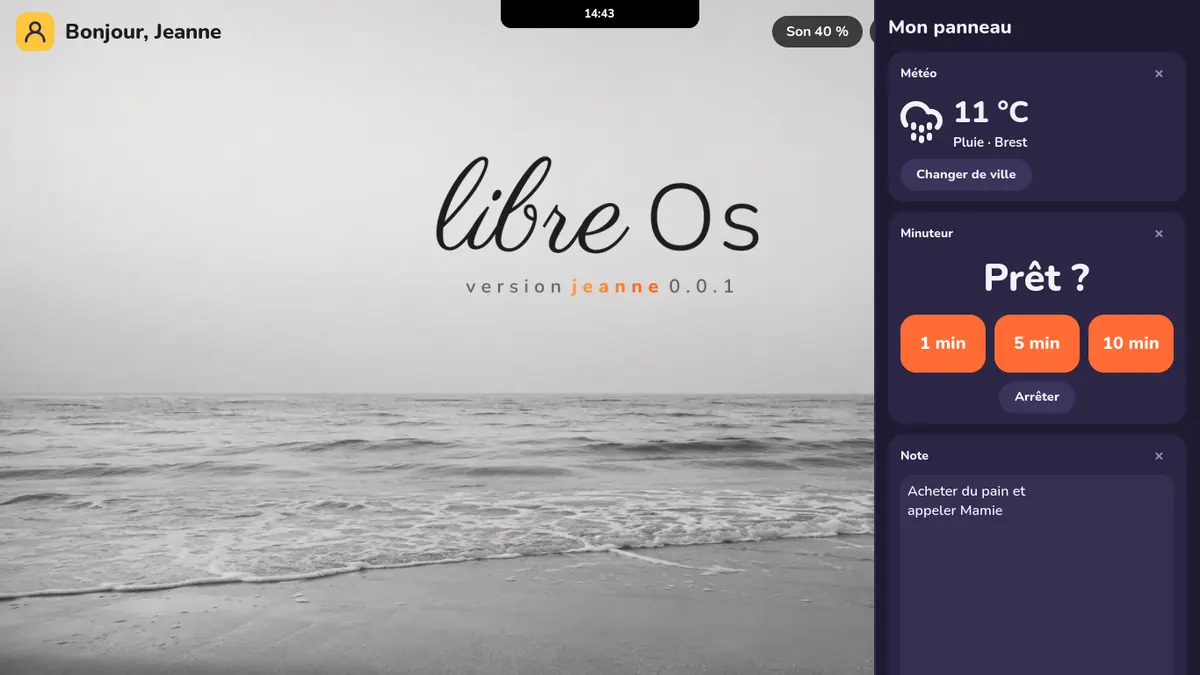
à toi
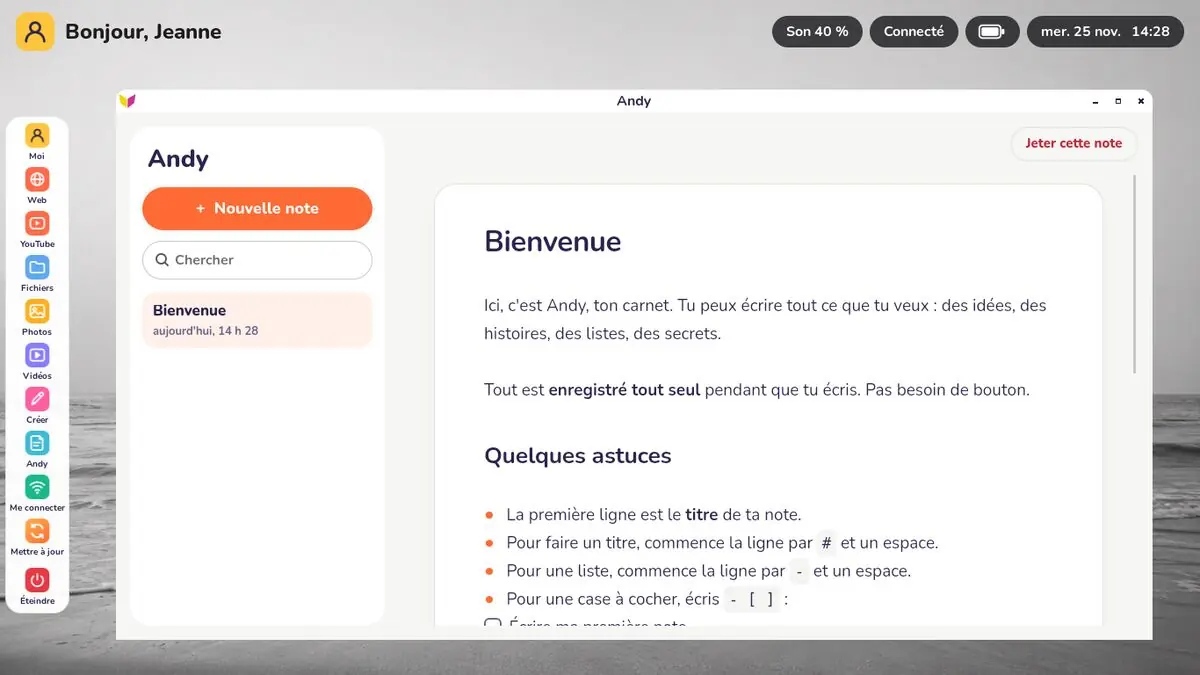
On écrit, c'est enregistré tout seul. Des titres, des listes, des cases à cocher et des liens entre les notes, sans aucun bouton « Enregistrer ».
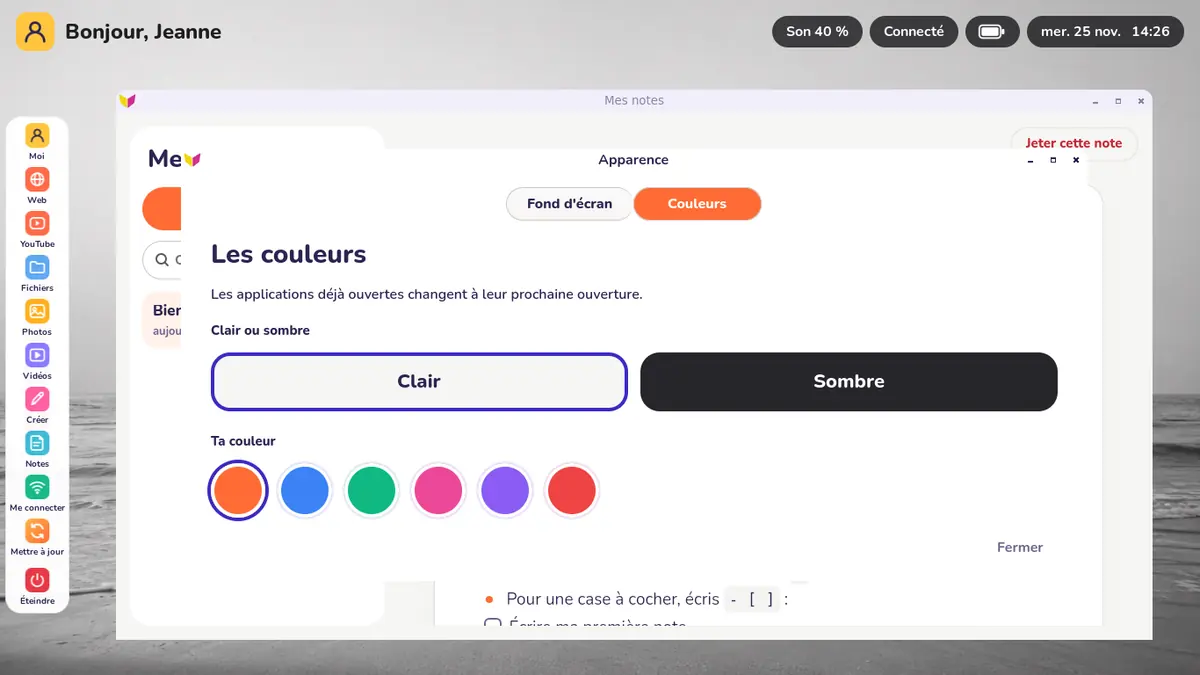
Choisis ton fond d'écran, le mode clair ou sombre et ta couleur. Dans Moi, tu mets ton prénom et ton personnage, ou ta propre photo. Même l'économiseur d'écran te parle : « On se remet dessus quand tu veux, Jeanne ».
pour les parents
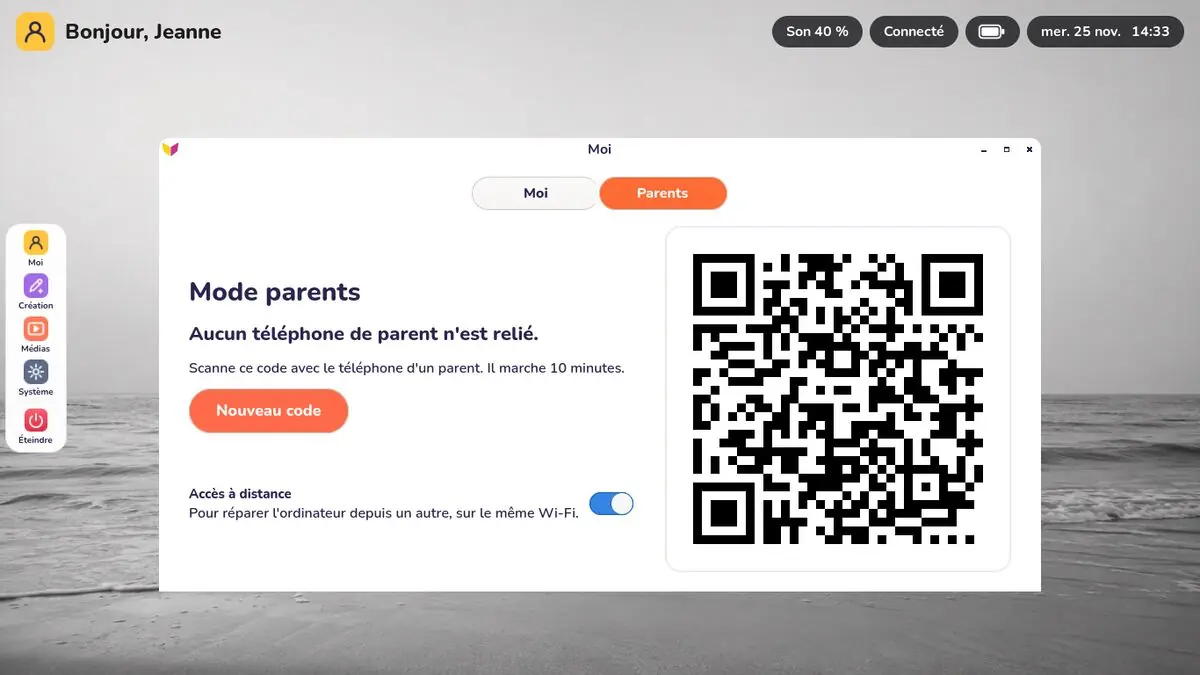
Tu scannes une fois le code affiché dans Moi › Parents. Ensuite ton téléphone parle directement à l'ordinateur, par le Wi-Fi de la maison. Aucun compte à créer, rien qui passe par un serveur.
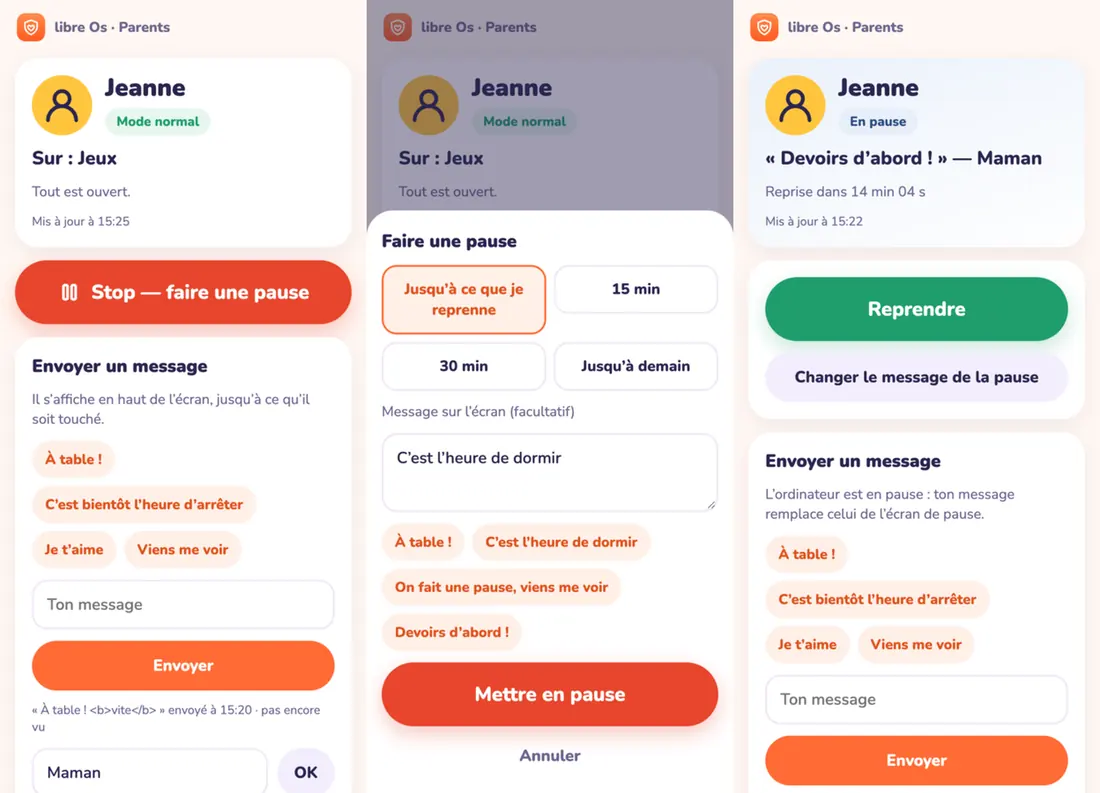
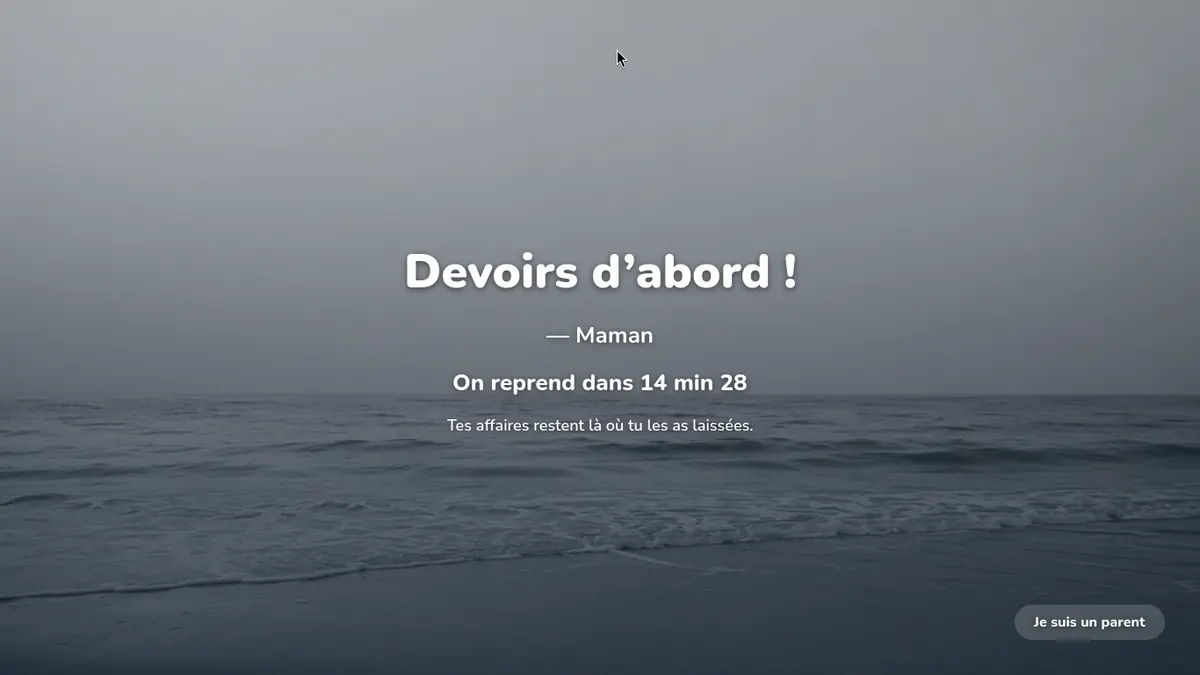
Les alertes sur ton téléphone (pause, temps écoulé, site bloqué…) sont facultatives et éteintes au départ. Si tu les allumes, seul le prénom de l'enfant quitte la maison.
les extensions
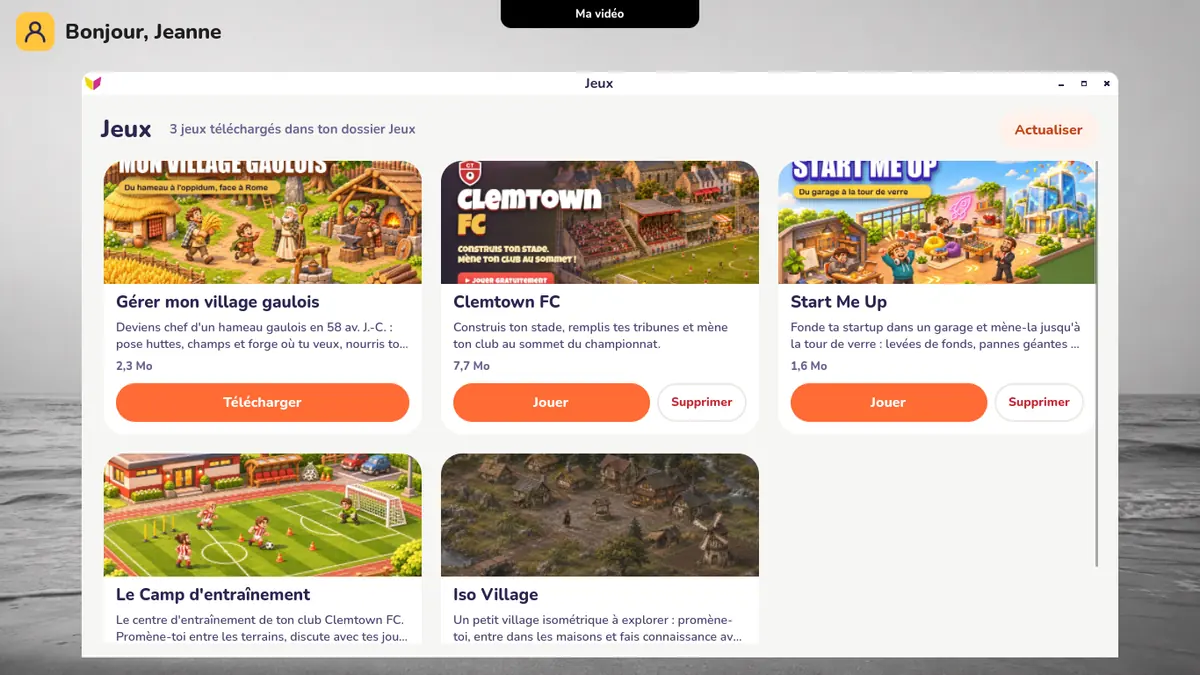
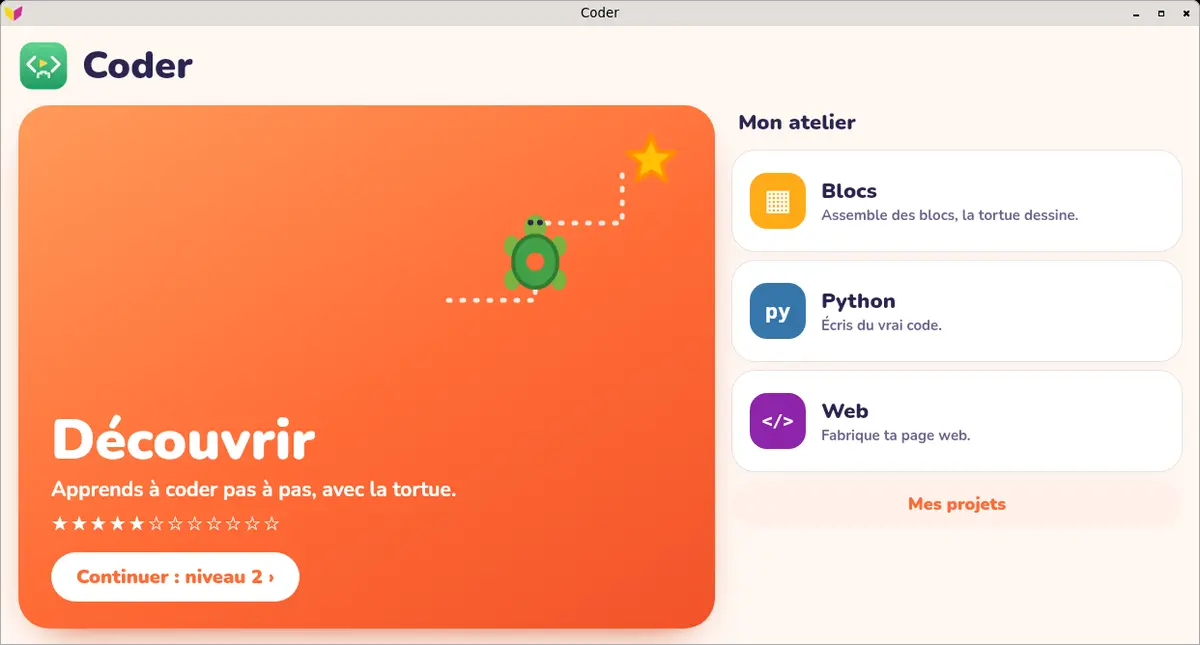
libre Os reste léger : les applications plus grosses sont des extensions à ajouter, gratuites : Jeux, Coder, Ma vidéo. On les installe depuis « Extensions », dans le groupe Système du dock. Leur tuile apparaît dans le bon groupe du dock, et disparaît si tu les retires.
Un diaporama de tes photos en musique, une carte d'anniversaire animée, le générique de ton film. Trois petites musiques libres sont fournies.
En préparation.
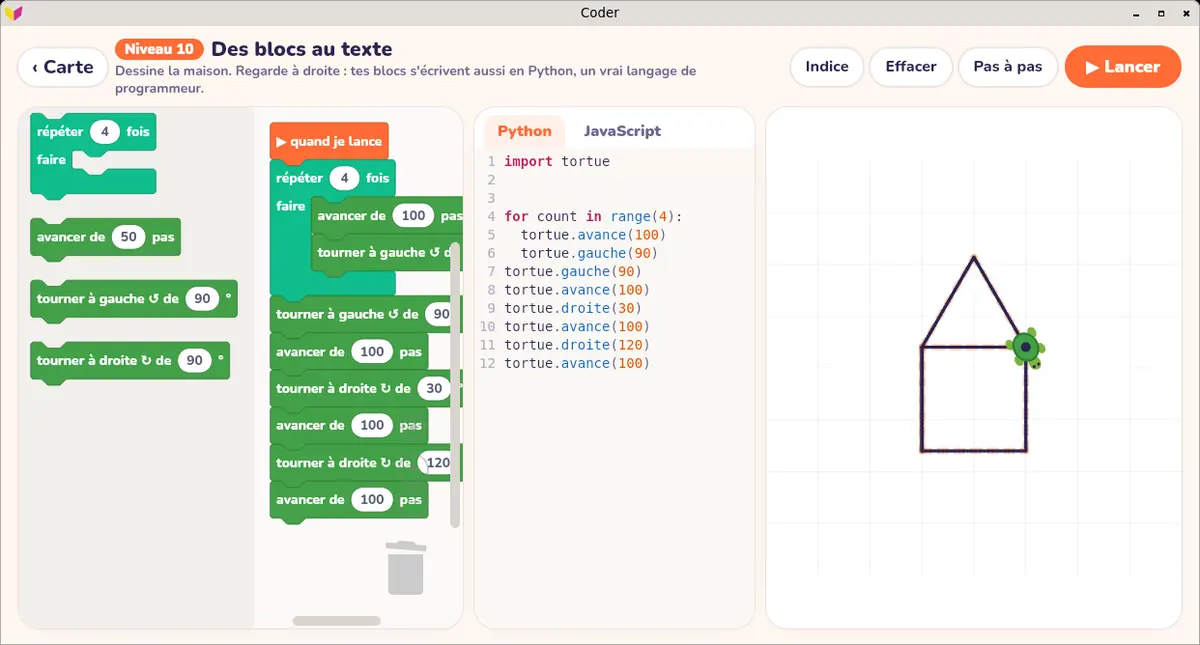
Au niveau 10, les blocs s'écrivent aussi en Python, à côté. Quand quelque chose ne va pas, Coder l'explique en français : « Tous les programmeurs se trompent. Essaie encore ! »
Jeux et Coder sont en test, Ma vidéo arrive ensuite. Les mises à jour de libre Os et des extensions sont signées : un point apparaît sur la tuile « Mettre à jour », et rien ne s'installe sans qu'on le demande.
l'essayer
libre Os démarre depuis une clé USB, sans toucher à ce qu'il y a sur l'ordinateur. Tu l'installes seulement si tu l'aimes.
Une clé USB de 2 Go ou plus. La clé à télécharger arrive bientôt sur ce site.
Ordinateur éteint, branche la clé, allume et choisis la clé dans le menu de démarrage (touche F12 sur beaucoup de portables).
Le disque n'est pas touché. Quand tu éteins avec « Éteindre », tes changements sont gardés sur la clé.
Le bouton « Installer » met libre Os sur le disque. Attention : il remplace tout ce qu'il y a dessus, il le dit et demande de confirmer.
Il faut un PC 64 bits et, sur certains, désactiver le « Secure Boot » dans les réglages de démarrage. Pas encore pris en charge : les Mac Intel et les puces Wi-Fi Broadcom. C'est prévu.
vos questions
Pas pour l'essayer : libre Os démarre depuis la clé et ne touche pas au disque. Seule l'installation remplace ce qu'il y a sur le disque (Windows, photos, documents). libre Os le dit clairement, demande de cocher « J'ai compris » et conseille de copier d'abord ce que tu veux garder.
Oui, et ça le restera : pas d'abonnement, pas de publicité, pas de compte. Les extensions sont gratuites aussi. Lire notre engagement.
Non. Ni pour libre Os, ni pour le mode parents : ton téléphone et l'ordinateur se parlent directement, sur le Wi-Fi de la maison.
Avec le mode parents : un temps par jour, les applications permises, un filtre pour le web, des sites interdits, et une pause immédiate depuis ton téléphone. Un code parent permet aussi de tout régler sur l'ordinateur.
Non. « Extensions » ne propose que des extensions signées par libre Os. En mode sûr, la plupart demandent le code parent avant de s'installer. Et rien ne s'installe tout seul, même les mises à jour.
Oui pour l'essentiel : Andy, Créer, Photos, Vidéos, Fichiers, l'aide et les jeux déjà téléchargés. Internet sert au web, à la météo, aux mises à jour et aux extensions.
libre Os explique en français ce qui s'est passé et quoi faire, sans code d'erreur. Une page « Aide » répond sans Internet aux questions courantes : le Wi-Fi, enregistrer, éteindre. libre Os est encore en test sur ses premiers ordinateurs : chaque retour compte.
bientôt
libre Os est en test sur ses premiers ordinateurs. La première version à partager arrive ici, avec un petit guide pour préparer la clé en quelques minutes.